

기본 정보
| 항목 | 내용 |
|---|---|
| 카테고리 | 시스템 유틸리티 |
| 홈페이지 | https://github.com/microsoft/PowerToys |
| 운영체제 | Windows 10 (1903 이상), Windows 11 |
| 개발사 | Microsoft |
| 언어 | 다국어 지원 (한국어 포함) |
| 용량 | 설치 파일 크기는 약 50MB 내외이며, 설치 후 차지하는 공간은 기능 활성화 정도에 따라 달라짐 |
성능 정보
| 항목 | 사용량 |
|---|---|
| CPU 사용량 | PowerToys는 백그라운드에서 실행되지만, 대부분의 기능은 필요할 때만 활성화되므로 CPU 사용량은 매우 낮은 편입니다. 특정 기능을 사용할 때 일시적으로 CPU 사용량이 증가할 수 있습니다. |
| 메모리 사용량 | PowerToys는 모듈식으로 설계되어 사용하지 않는 기능은 메모리에 상주하지 않습니다. 일반적으로 50MB ~ 200MB 정도의 메모리를 사용하며, 활성화된 기능의 수에 따라 달라질 수 있습니다. |
| 디스크 사용량 | 설치 후 디스크 공간은 약 200MB ~ 500MB 정도를 차지하며, 설정 파일 및 임시 파일에 따라 달라질 수 있습니다. |
| 네트워크 사용량 | PowerToys는 업데이트 확인 및 일부 기능(예: 온라인 색상 선택기)을 위해 네트워크를 사용할 수 있지만, 일반적인 사용 시에는 네트워크 사용량이 매우 적습니다. |
다운로드 및 설치 방법
- PowerToys 공식 GitHub 저장소(https://github.com/microsoft/PowerToys) 또는 Microsoft Store에서 PowerToys 설치 파일을 다운로드합니다.
- 다운로드한 설치 파일을 실행합니다.
- 사용자 계정 컨트롤(UAC) 창이 나타나면 “예”를 클릭하여 설치를 진행합니다.
- PowerToys 설치 마법사가 시작되면 사용권 계약에 동의하고 “다음”을 클릭합니다.
- 설치 위치를 선택하고 “다음”을 클릭합니다. 기본적으로 C:Program FilesPowerToys에 설치됩니다.
- 시작 메뉴 폴더를 선택하고 “다음”을 클릭합니다.
- “설치”를 클릭하여 설치를 시작합니다.
- 설치가 완료되면 “마침”을 클릭하여 PowerToys를 실행합니다.
주요 특징
- FancyZones: 창을 미리 정의된 레이아웃으로 쉽게 정렬할 수 있도록 해주는 창 관리자입니다. 멀티 모니터 환경에서 특히 유용합니다.
- File Explorer Add-ons: 파일 탐색기에 미리보기 창을 통해 SVG, Markdown, PDF 파일 등을 미리 볼 수 있도록 해줍니다.
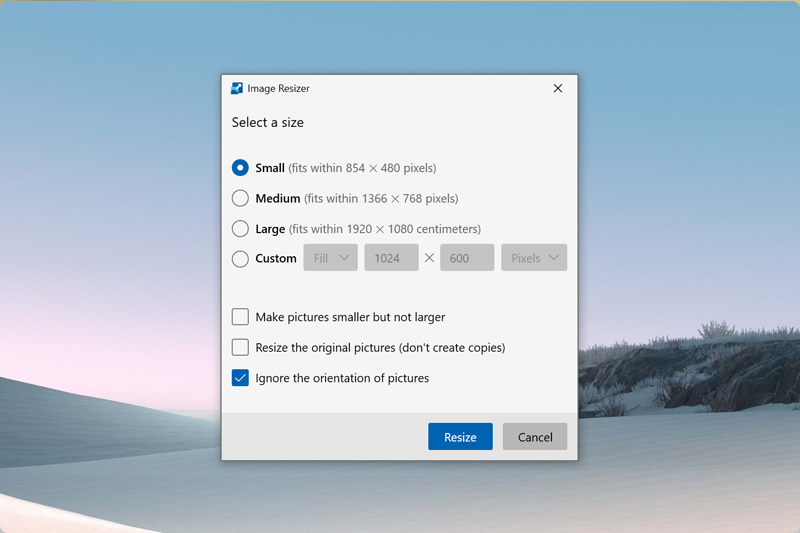
- Image Resizer: 이미지 파일을 마우스 오른쪽 버튼 클릭으로 간편하게 크기를 조정할 수 있습니다.
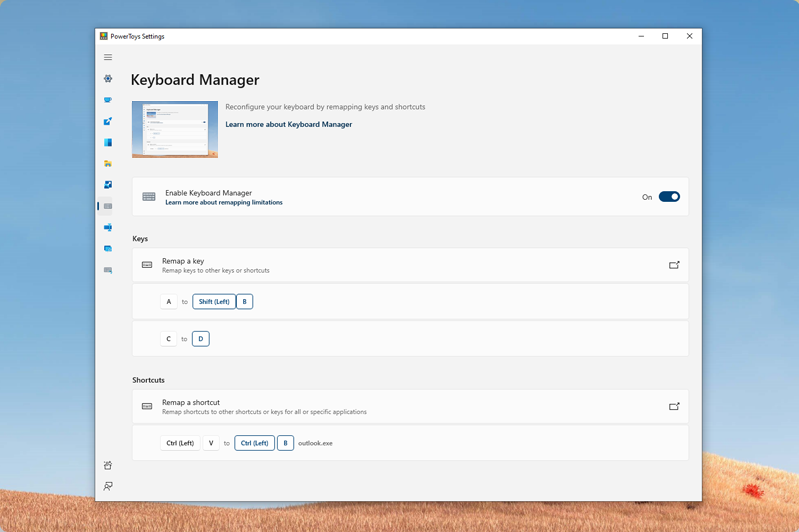
- Keyboard Manager: 키보드 단축키를 사용자 정의하거나 키를 다른 기능으로 리맵핑할 수 있습니다.
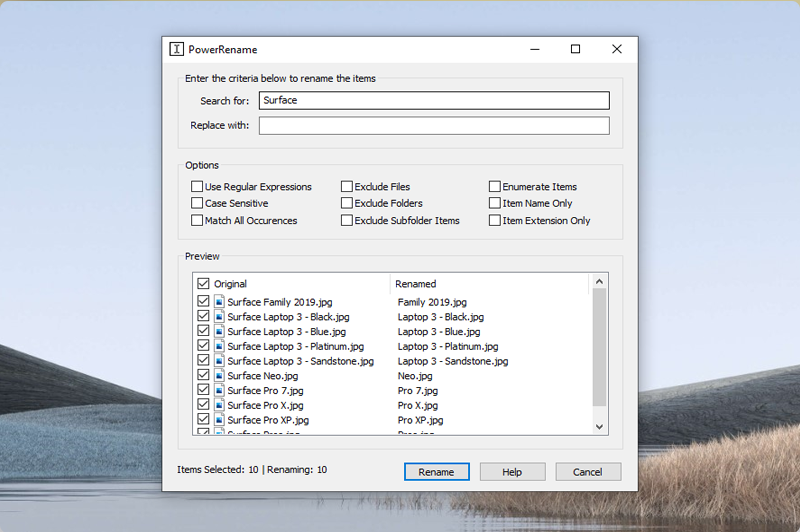
- PowerRename: 여러 파일의 이름을 한 번에 일괄적으로 변경할 수 있는 강력한 도구입니다. 정규 표현식도 지원합니다.
- PowerToys Run: Windows Search를 대체하는 빠르고 강력한 런처입니다. 프로그램 실행, 파일 검색, 웹 검색 등을 빠르게 수행할 수 있습니다.
- Color Picker: 화면상의 모든 색상을 쉽게 선택하고 클립보드에 복사할 수 있는 색상 선택기입니다.
- Awake: 컴퓨터가 절전 모드로 들어가지 않도록 유지하는 유틸리티입니다.
- Video Conference Mute: 화상 회의 중 마이크와 카메라를 빠르게 음소거/비디오 끄기 할 수 있는 기능입니다.
- Mouse utilities: 마우스 커서 찾기, 마우스 강조 표시 등 마우스 사용성을 향상시키는 기능들을 제공합니다.
PowerToys는 Microsoft에서 개발한 오픈 소스 시스템 유틸리티 모음으로, Windows 운영체제의 기능을 확장하고 사용자 경험을 향상시키는 데 초점을 맞추고 있습니다. 원래 Windows 95 시절에 처음 등장했던 PowerToys는 Windows XP 이후 한동안 개발이 중단되었지만, Windows 10부터 다시 부활하여 꾸준히 업데이트되고 있습니다. 다양한 유틸리티를 하나의 패키지로 제공하여 사용자가 필요에 따라 선택적으로 설치하고 사용할 수 있도록 설계되었습니다.
PowerToys의 가장 큰 장점은 사용자 정의 가능성이 높다는 점입니다. 각 유틸리티는 다양한 설정 옵션을 제공하여 사용자의 작업 스타일에 맞게 조정할 수 있습니다. 또한, 오픈 소스 프로젝트이기 때문에 개발에 참여하거나 새로운 기능을 제안할 수도 있습니다. Microsoft는 사용자 커뮤니티의 피드백을 적극적으로 수렴하여 PowerToys를 지속적으로 개선하고 있으며, 새로운 유틸리티를 추가하고 기존 유틸리티를 개선하는 업데이트를 정기적으로 제공합니다.
파워토이는 Windows 운영체제를 더욱 강력하고 효율적으로 사용할 수 있도록 도와주는 유용한 도구 모음입니다. 창 관리, 파일 관리, 시스템 설정 등 다양한 측면에서 사용자 편의성을 높여주며, 특히 고급 사용자나 생산성을 중시하는 사용자에게 매우 유용합니다. 무료로 제공되며 지속적인 업데이트를 통해 새로운 기능이 추가되고 개선되므로, Windows 사용자라면 PowerToys를 설치하고 활용해 보는 것을 추천합니다.